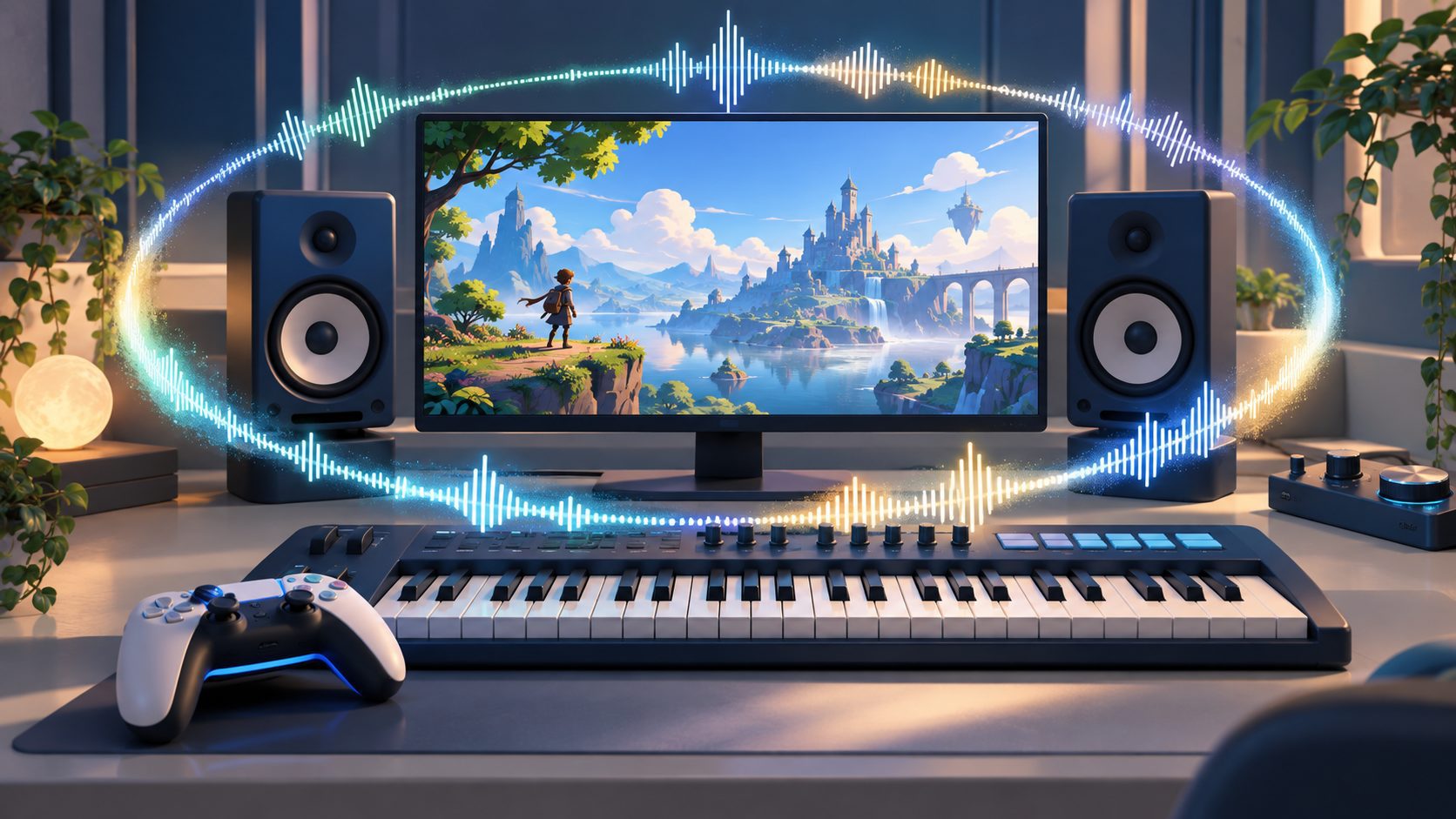
単独で聞くと良い曲でも、映像へ置くと場面転換に合わなかったり、ナレーションの言葉を隠したりすることがある。映像用BGMでは音楽の展開だけでなく、決まった時間の中で何を支えるかを考える必要がある。曲を完成させてから最後を切る方法だけでは、狙った印象を作りにくいのである。
本記事では30秒の短い映像を例に、場面の時刻を記録し、音楽の区切りと合わせる手順を整理する。動画を宣伝に使う方法ではなく、映像そのものに合う音楽を作る実務である。映像の版、時間の基準、話し声との関係を決めてから、楽器や音符を増やしていきたい。
最初に映像の版と時間を確認する
作曲前に、映像の長さ、フレームレート、音声の有無を確認する。30秒の映像でも、編集が後から変われば場面転換の時刻はずれる。ファイル名と版番号を残し、どの映像を基準に作っているかを明確にする。完成していない映像なら、今後変わりそうな区間も記録しておくとよい。
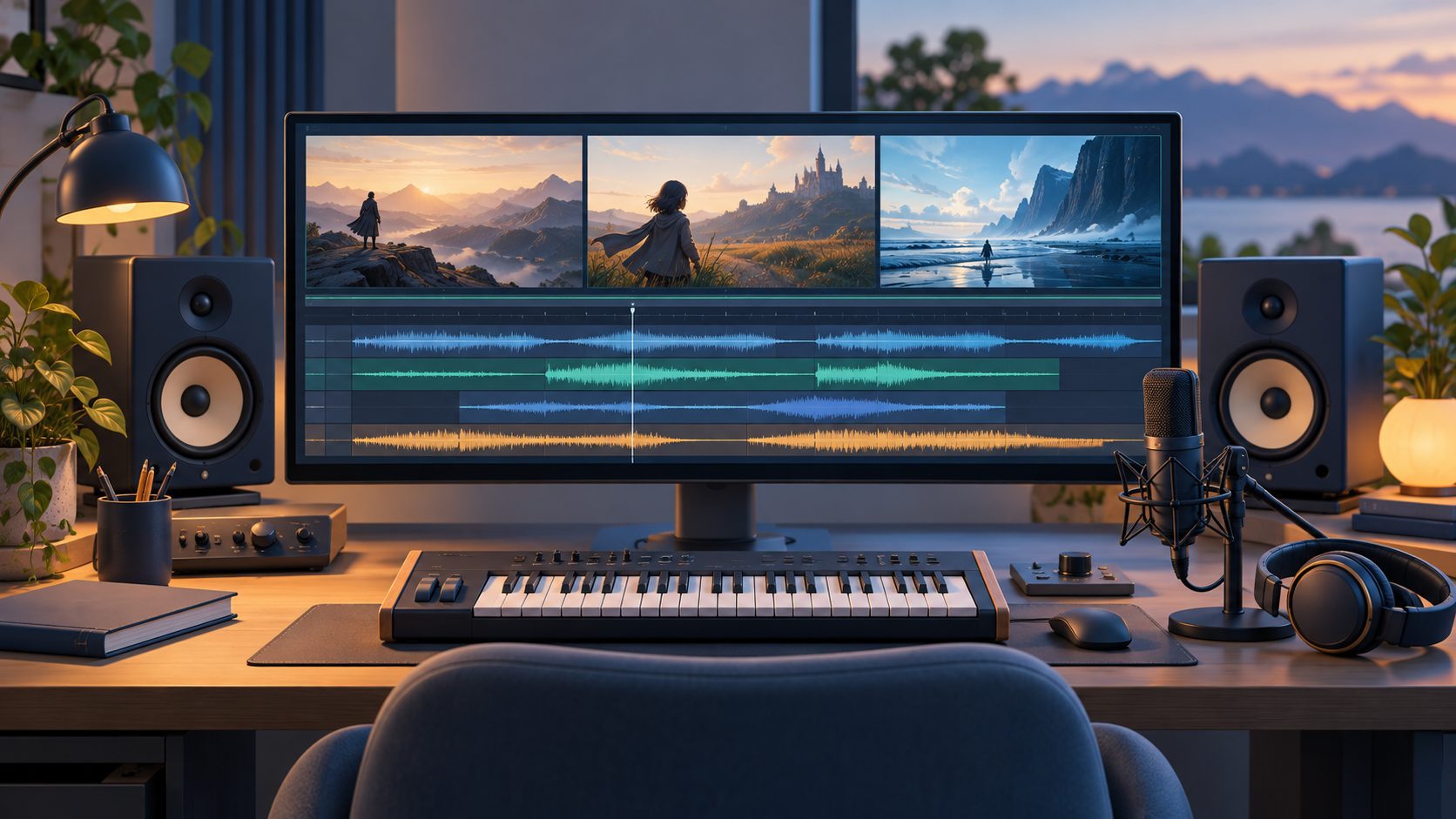
DAWへ映像を読み込める場合は、再生の開始位置と時間表示を合わせる。最初のフレームがDAWのどの時刻に来るかを確認し、音楽だけを先に移動して基準を失わないようにしたい。映像に焼き込まれたタイムコードがある場合は、DAWの表示と同じ基準かを照合するのである。
秒とフレームの表記も区別する。例えば30fpsでは一フレームが約33.3ミリ秒であり、時刻の末尾のフレーム値は小数秒と同じではない。29.97fpsなど別の条件へそのまま同じ数え方を移さないことが必要である。細かな同期は、実際の映像設定に合わせて行いたい。
場面転換へマーカーを置く
映像を音楽なしで見て、何が変わるかを短い言葉で記録する。例として、0秒で導入、8秒で説明、20秒で結論、28秒でロゴという四点を置く。すべてのカットへ反応する必要はなく、音楽が支えるべき変化を選ぶ。映像の細かな切り替わりを全部強調すると、落ち着きが失われる場合がある。
マーカーには「説明開始」「結論」「ロゴ」のように役割を書く。時刻だけでは後から作曲意図が分からなくなるためである。強調する場面と背景に回る場面を分け、どこで楽器を増やすか、どこで休ませるかの計画へつなげるのである。
テンポを替えても映像の時刻は変わらない。DAWに絶対時間へ固定するマーカーがあるなら利用する。小節位置へだけ固定したマーカーは、テンポ変更で映像からずれる場合がある。作曲後にマーカーを置き直すより、最初からどの時間基準で固定されているかを確認したい。
尺からテンポの候補を考える
4/4拍子で固定テンポの場合、一小節の秒数は240をテンポで割った値になる。毎分120拍なら一小節は2秒であり、8秒の場面は四小節、20秒は十小節の位置に来る。例の映像ではいくつかの変化を小節線へ合わせやすいため、出発点の候補になる。
ただし、小節線に合うテンポが映像の雰囲気に合うとは限らない。速く感じる場面なら半分の密度で演奏し、必要なら別のテンポも試す。計算結果だけで決めず、映像を見ながら簡単なコードとリズムを鳴らし、動きの速さが自然かを確認するのである。
場面の時刻が小節線と一致しない場合もある。一つのカットのために曲全体を大きく変更せず、短い休符、フィル、入りの位置などで対応できるかを考える。必要ならテンポ変化も使えるが、まず固定テンポで成立する形を探すと、編集や修正を進めやすい。
音楽の変化を映像へ合わせる
導入は少ない楽器で始め、説明の開始でリズムを加え、結論で和音や音域を変える、といった設計ができる。毎回大きな効果音を鳴らすより、編成や密度の変化で場面を示す方が自然な場合もある。何を強調したいかを決め、変化の大きさを映像の役割に合わせるのである。
映像が切り替わる瞬間と、音楽が変わる瞬間を必ず同時にする必要はない。少し前から盛り上げると次の場面を予告し、少し後で変えると余韻を残せる。ただし、偶然ずれている状態とは分けたい。先行させるのか、後から反応するのかを意図として記録する。
ロゴの時刻に強い音を置くなら、その前に短い空白を作る方法もある。ずっと最大の密度で鳴らしていると、ロゴへ音を足しても差が出にくい。音を増やすことだけでなく、直前を減らすことで到着点を作る。映像と音楽の両方を見ながら比較したい。
ナレーションの場所を確保する
ナレーションがある場合は、最初から作業用の声をDAWへ置く。BGM単独で明るく聞こえる旋律も、声と同時に鳴ると情報が多すぎる場合がある。声のある区間では旋律を減らす、音域を替える、楽器を軽くするなど、編曲の段階で余地を作るのである。
まず声が自然に聞こえる音量を決め、その上で音楽を足す。最初からBGMを大きくし、声を上げ続ける方法では全体の音量ばかりが増える。言葉が密集する場所と、話し終わった隙間を聞き分け、音楽が前へ出る場所を選ぶと、双方の役割が明確になる。
必要ならBGMの音量をオートメーションで下げる。フレーズが始まる直前から滑らかに下げ、終わった後に戻すと、言葉の頭を隠しにくい。数値を固定して全箇所へ適用するより、声の強さや音楽の編成に応じて量を調整したい。音量の戻りが目立ちすぎないかも確認する。
EQや自動処理は編曲の後で考える
声とBGMがぶつかる場合、音楽の特定の成分を減らすEQが役立つこともある。ただし、どの帯域が問題かは声と楽器によって違う。決まった周波数を大きく削る前に、重なっている音を減らせるか、別の高さで演奏できるかを考える方が自然にまとまる場合がある。
ナレーションを合図にBGMを下げるサイドチェインも使えるが、息や背景音に反応して揺れることがある。自動処理の便利さと、言葉の前後を手で整える方法を比較したい。短い映像なら、少数のオートメーションを描く方が狙いを再現しやすい場合もある。
確認時は歌詞のように文章を見ながら聞くのではなく、映像と声だけで内容を追えるかを確かめる。BGMの旋律を覚えている制作者は、言葉を補って理解しやすい。初めて見る人が何を聞き取れるかを想像し、音楽の良さだけで採用しないことが大切である。
終了時刻と残響を設計する
30秒で映像が終わるなら、最後の音を30秒へ置くのか、その前に演奏を終えて余韻を残すのかを決める。終端で強い和音を鳴らして同時に切ると、不自然な切れになりやすい。例えば28秒のロゴで到着し、残りで減衰させると、映像の終わりまでに収めやすい。
映像が黒へ消える場合でも、音声がどこまで許されるかは納品条件による。余韻を追加して全体の尺を伸ばす前に、指定の終了点を確認する。BGM単体の音声と、映像へ入れた完成版の両方を最後まで再生し、意図した終わりになっているかを確認するのである。
映像が修正されたら、まずマーカーの時刻を照合する。曲を部分的に切り貼りする場合も、和音の接続やリバーブの尾が不自然になっていないかを聞く。修正箇所だけを再生した後、全体を一回通して確認すると、展開の流れまで判断しやすい。
参考資料と受け渡し
絶対時間へ固定されるシーンマーカーの例は、AppleのLogic Pro映像マーカー解説で確認できる。使用するDAWでも、テンポ変更と映像の時刻の関係を確かめておくと作業しやすい。
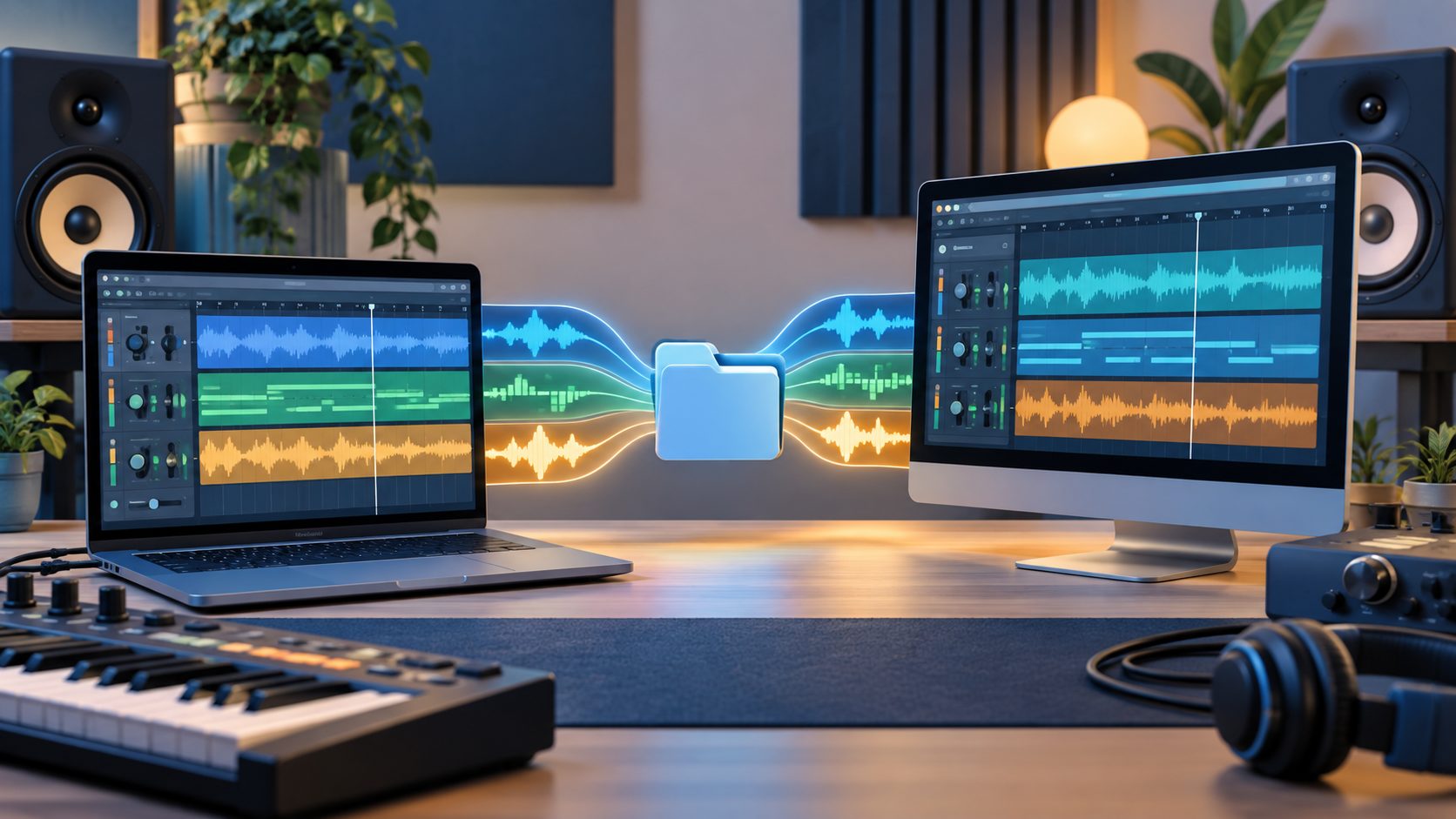
納品時には、音声の形式、開始位置、尺、映像の版を添える。曲の展開づくりは当サイトの短いループを曲へ育てる記事も参考になる。映像用BGMでは、場面の時刻を土台に、音楽の密度と声の余地を決める。映像と一緒に見る確認が、必要な場所で働く音楽を作る鍵なのである。