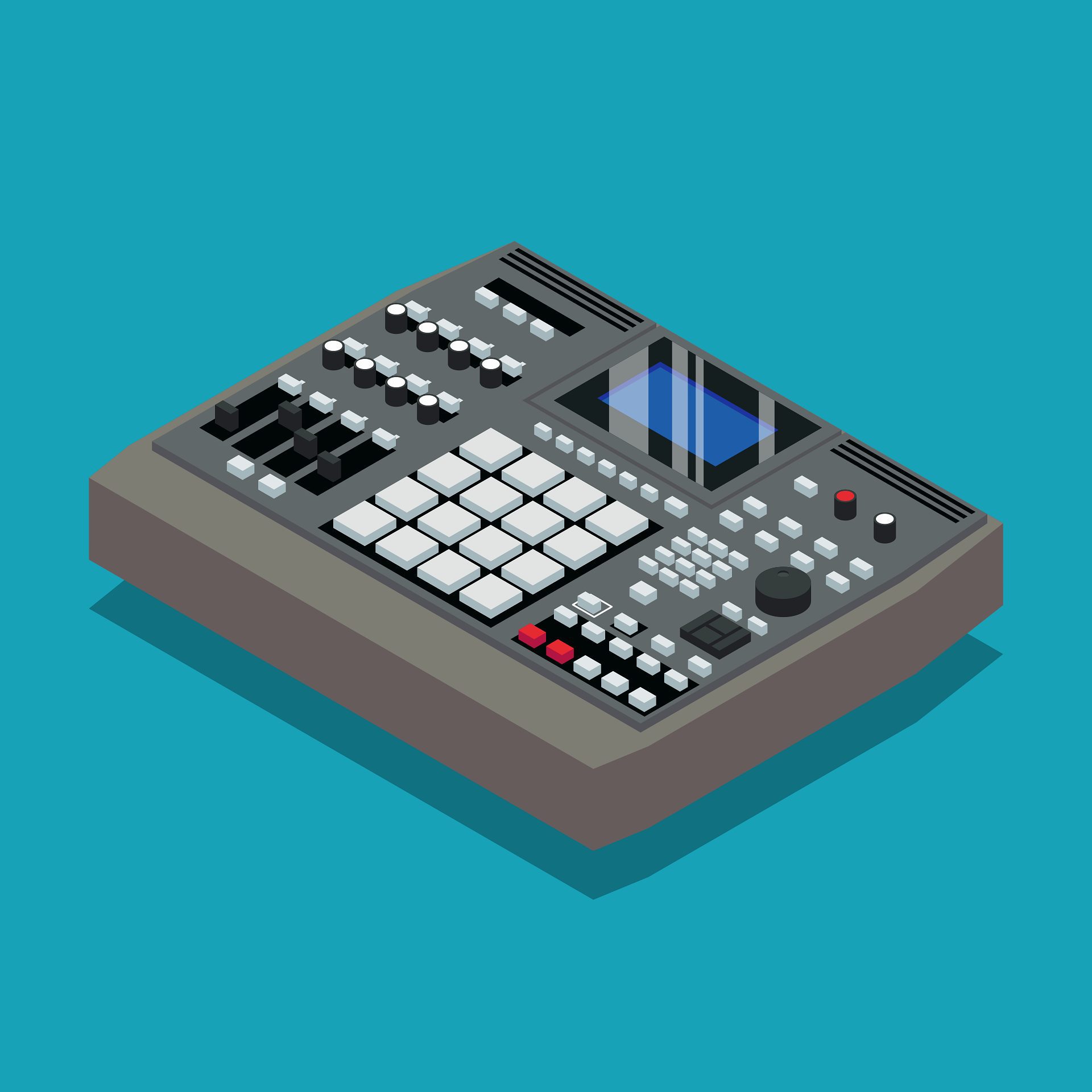
音楽制作環境を整えるというと、パソコンや機材をそろえることが思い浮かびやすい。しかし、実際の制作には、音を聴く場所、機器の設定、操作のしやすさ、データの管理なども関わっている。環境づくりの目的は、制作者が作りたい音楽に向き合い、思いついたことを試しやすくすることだ。必要なものを整理し、日々の作業で困っている点から見直すと、改善の方向が見えやすくなる。
制作したい音楽と、必要な作業を整理する
まずは、どのような作業をするのかを考えたい。ソフト音源中心の打ち込み、歌や楽器の録音、複数人の同時録音では、必要な機材が異なる。打ち込みを始めるなら、パソコン、DAW、音を確認できるヘッドホンなどで進められる場合がある。録音を行うなら、音源を接続するためのオーディオインターフェースや、用途に合ったマイクなどを検討する。
機材を選ぶ際は、使いたいDAWや音源の動作条件、対応OS、接続端子などを確認する。入力端子の数も、同時に何を録音するかから考えると決めやすい。将来の予定は参考になるが、使う見込みの薄い機能まで最初からそろえる必要はない。手持ちの機材と足りないものを分け、予算をどこに使うと作業が改善するかを考えたい。
パソコンの性能は、製品名だけで判断せず、使う音源や曲の規模に合わせて考える。すでに制作環境があるなら、普段のプロジェクトで動作を確かめることも役立つ。処理が重いのか、保存先の容量が足りないのか、操作に慣れていないのかでは、必要な対策が違う。困っている原因を見つけることが、購入や設定変更の判断につながる。
録音と再生を、安定して行える設定にする
機器を接続したら、DAWの入力・出力先を確認し、音を聴けるか、録音したい信号が入るかを試す。入力チャンネルや録音先を間違えていないか、短いテスト録音をして再生すると分かりやすい。録音レベルも本番に近い声や演奏で確認する。接続できたことと、狙った状態で録音できることは、別に確かめたい。
演奏や歌のモニターに遅れを感じる場合は、バッファサイズが調整項目になる。Abletonのレイテンシー対策の案内では、バッファを小さくすると遅れが減る一方、CPUへの負荷が増え、音切れが起きる場合があると説明されている。数値を小さくすることだけを目標にせず、実際のプロジェクトで安定する設定を探す必要がある。
録音時と、録音を終えた編集・ミックス時で設定を使い分ける方法もある。遅れが気になる作業と、多くの音源やエフェクトを使う作業では、優先したい点が違うためだ。また、プラグインによっても遅れが加わる場合がある。うまくいった設定を記録しておけば、次回も同じ状態から始めやすくなる。
音を判断しやすい、聴く環境を作る
スピーカーを使うなら、機種だけでなく配置にも目を向けたい。左右で高さや距離、周囲の条件が大きく違うと、聴こえ方を比較しにくくなる。Genelecのスピーカー配置の案内では、左右の対称性、聴く位置への向き、耳の高さに合わせた配置などが説明されている。製品の説明書も参考にしながら、机と聴く位置の関係を整えることから始められる。
部屋の反射や音漏れも、分けて考える必要がある。室内の響きを調整することと、外へ伝わる音を抑えることは同じ対策ではない。ヤマハの防音に関する解説でも、遮音と吸音の役割が説明されている。吸音材を置けば十分に音漏れを防げると決めつけず、何を改善したいのかを先に整理したい。
大きな音を出しにくい場所では、ヘッドホンを中心に進める方法もある。作業用の音量をなるべくそろえ、よく知っている曲を同じ環境で聴くと、基準を持ちやすい。完成前には、別の再生機器でも確認する。環境ごとの違いを知ることは、どの機器でもまったく同じに聴かせることより、自分の判断の偏りを見直す手がかりになる。
机、機材、配線を使いやすく配置する
よく触る機器を、無理なく操作できる位置に置くことも大切だ。キーボードやマウス、MIDI鍵盤の場所を決め、録音するときにも必要な操作へ手が届くようにする。画面や椅子の位置も、作業して確かめながら調整する。机に機材を並べるだけでなく、入力、録音、編集の動きを想像すると、使いやすい配置を考えやすくなる。
ケーブルには接続先の目印を付け、どの機器へつながっているか分かるようにすると、差し替えや不調の確認がしやすい。周辺機器を増やす前には、空いている端子や電源の配置も確認したい。機器の設置では説明書にある通気などの条件を守り、必要な場所へアクセスできる余地を残す。日常の片付けや接続にかかる手間を減らすことも、環境づくりの一部だ。
プロジェクトと素材をまとめ、復元できるようにする
曲ごとに保存先を分け、プロジェクト、録音素材、書き出した音源を見つけやすく整理する。ファイル名には曲名や版の番号を付け、どれを聴き比べているのか分かるようにしたい。「最終版」という名前を増やすより、変更の順番が分かる命名のほうが管理しやすい。大きく変更する前の状態も残しておけば、別の案へ戻れる。
DAWのプロジェクトファイルを保存しただけでは、参照している素材がすべて一緒に保存されるとは限らない。例えばAbleton LiveのCollect All and Saveの案内では、使用する音声などをプロジェクト内へ集める機能が説明されている。一方、プラグイン自体はコピーされない。別のパソコンへ移す場合は、素材と使用ソフトの両方を確認する必要がある。
バックアップは、作業用の保存先とは別の場所にも用意し、必要な曲を実際に開けるか確かめたい。外付けストレージやクラウドを使う場合も、何が保存され、どの時点へ戻せるのかを把握する。完成版だけでなく、重要な途中の状態や素材も対象にする。書き出した音源も残しておけば、環境が変わったあとに、以前の響きを確認しやすくなる。
作業の始まりを、毎回簡単にする
よく使うトラックや入出力設定をまとめたテンプレートがあると、曲を作り始める際の準備を減らせる。必要な音源、録音トラック、保存の手順などを、普段の作業に合わせて整える。ただし、使わない音源や処理を大量に読み込むと、開始時から扱うものが増える。テンプレートは必要なものに絞り、作風の変化に合わせて見直すとよい。
プラグインやサンプルの整理にも、探す時間を短くする効果が期待できる。よく使う音を見つけやすくし、新しく導入したものは、どの作業で使いたいかを試す。追加するたびに制作が進みやすくなるとは限らない。手持ちの道具でできることを把握し、必要になった機能を補うほうが、使い方を学ぶ時間も計画に入れやすい。
ソフトやOSの更新は、対応状況を確認し、余裕のある時期に試す。締め切り直前に環境が変わると、問題の原因を調べる時間を取りにくい。更新前には重要なプロジェクトを保存し、更新後は普段使う音源や録音・再生を確認する。制作に必要なソフトの種類やバージョンを記録しておくことも、環境を見直すときに役立つ。
困っている点から、少しずつ改善する
見直しの順番に迷ったら、「音が途切れる」「録音の準備に時間がかかる」「素材を探せない」といった困りごとを書き出すとよい。設定変更や整理で改善できるものと、機材の追加が必要なものを分け、ひとつずつ試す。変更前後の状態を比べると、何が役立ったかを振り返りやすい。休憩を取れる作業の区切りや、集中できる時間の確保も一緒に考えたい。
音楽制作環境は、一度完成させて終わるものではない。作る曲や作業量が変われば、必要なものも変わる。安定して音を鳴らし、判断しやすく聴き、データを残し、次の作業へ戻れる。その流れを整えることで、制作者は準備やトラブルに取られていた時間を、音楽に向き合う時間へ少しずつ移していける。