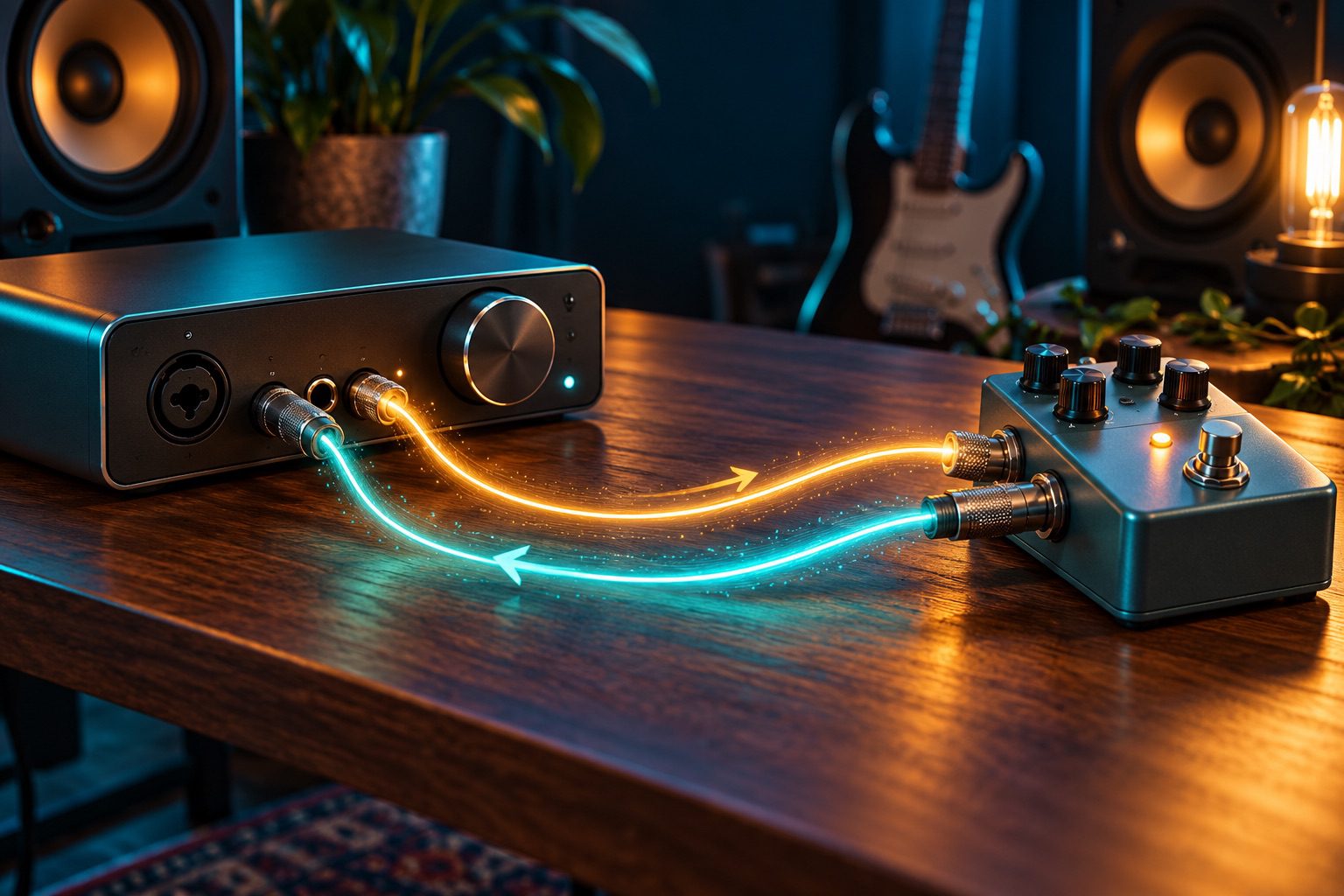
ギター用ペダルやラック型エフェクターは、録音済みのシンセやドラムにも使える。DAWから音を外へ送り、加工された音を戻すことで、ソフトウェアだけでは作業の感触が違う音作りを試せる。ただしプラグインのように挿すだけではなく、物理的な入出力と信号レベルを整理する必要がある。
この記事では一つのモノラル素材を、一台の外部エフェクトへ通して録音する基本構成を扱う。接続、レベル、往復の遅延、原音との混合、保存を順番に確認する。機器ごとの対応レベルや端子仕様は異なるため、実際の接続では両側のマニュアルを基準にしたい。
空いている入出力を確認する
インターフェースから外部へ送る出力と、戻りを受ける入力が必要になる。普段のスピーカー用出力とは別の出力を使えると、監視音と送信音を分けやすい。出力端子が複数あっても、内部で同じ信号を共有している機器もある。DAWから独立して選べる経路なのかを確認する。
ステレオで扱う場合は左右それぞれの経路が必要だが、初めはモノラル一系統から始めると分かりやすい。ヘッドホン端子を安易に独立したライン出力と同じ扱いにせず、機器の仕様を調べる。何をどの出力から送り、何番の入力へ戻すかを紙に書くと、後のフィードバック防止にも役立つ。
ラインレベルと楽器用入力を区別する
インターフェースのライン出力を、楽器用の信号を想定したペダルへ送ると、入力が強すぎたり音色が意図せず変わったりする場合がある。ラインレベルへ対応するペダルもあるため、すべてに同じ機材が必要とは限らない。対応レベル、インピーダンス、接続方式を確認することが先である。
楽器用入力へ合わせる必要がある場合は、リアンプ機器など適切な変換手段を検討する。単にDAWのフェーダーを下げれば、すべての電気的条件まで一致するわけではない。戻り側も、ペダルの出力とインターフェースの入力仕様を合わせる。スピーカーを駆動する出力を通常のライン入力へつなぐような接続は行わない。
最小構成で信号を通す
再生用トラックを一つ作り、短い素材をループする。その出力を外部送信用の端子へ向け、エフェクターの出力を戻り用入力へつなぐ。DAWに戻りを録るトラックを用意し、その入力番号を選ぶ。最初は送信レベルとモニター音量を下げ、少しずつ上げて信号を確認する。
DAWに外部エフェクト専用のプラグインがあれば、送信と戻りを一つの挿入効果として管理できる場合がある。エディションによって利用できないこともあるため、なければ通常のトラック入出力でも基本の録音は行える。どの構成でも、実際の端子番号と画面の指定が一致しているかを確認する。
戻りを同じ送信先へ回さない
戻りトラックの出力を再び同じ外部送信へ向けると、信号が循環して大きなフィードバックを起こす可能性がある。戻りは監視用のメイン出力へ送り、外部送信用バスへのセンドも不要なら止める。インターフェース内蔵ミキサーにも戻りを送信へ返す経路がないか確認する。
音が急に増え続ける場合は、まず送信を止めて経路を確認する。エフェクター自身のFeedbackノブが作る意図した反復と、配線全体の循環は別である。最初はエフェクター側も穏やかな設定にし、一回の入力が一回の戻りとして聞こえる状態を作ってから深い効果へ進めたい。
バイパスで基準の音量を作る
外部機器をバイパスまたは効果の薄い状態にして、送った音と戻った音を比べる。完全に同じになるとは限らないが、極端な音量差や歪みがないかを確認できる。戻り入力のゲインを上げる前に、送信側やエフェクター側で過大な入力になっていないかを見る。
音が小さい場合も、すべてのゲインを一度に上げない。送信レベル、機器の出力、戻り入力を一つずつ確認する。意図した歪みとレベル不一致による歪みを区別できれば、後の音作りが安定する。基準の設定を写真やメモに残しておくと、別の素材へ変えたときも戻りやすい。
往復の遅延を確認する
音はDAWから出て、機器を通り、再びデジタルへ取り込まれるため、遅れが生じる。短いクリックやアタックの明確な音を送り、戻りを録音して位置を比べる。専用の外部エフェクト機能に自動測定や手動補正があるなら、その説明に沿って調整する。
測定には長いディレイやリバーブを深く掛けた状態は向かない。効果として遅らせた音と、経路の往復遅延を区別しにくくなるからである。機器をバイパスするか、測定しやすい設定で基準を取り、その後に効果を戻す。アナログ回路とデジタル処理を含む機器では、モード変更で遅延が変わる場合もある。
原音と混ぜるときの二重経路を見る
ディレイやリバーブをセンドで使う場合は、外部機器の出力を加工音だけにできると比率を管理しやすい。戻りに原音も含まれていると、DAW内の原音へ遅れた原音が重なり、音色が変わることがある。Kill DryやMixの仕様を確認し、必要な構成を選ぶ。
挿入効果として全信号を通す場合は、機器側で原音と加工音を混ぜる方法も使える。二つの方式を混同しないことが大切である。並列で薄く混ぜるほど、原音の重複や遅延の影響が目立つ場合もある。音が細くなったら効果量だけでなく、経路と時間差を見直したい。
モノラルとステレオを順に試す
モノラルで経路を理解した後に、必要ならステレオへ広げる。片側入力からステレオ出力を作るペダル、左右独立の入力が必要な機器など、構成はさまざまである。入力を二本挿したときだけ動作が変わる製品もあるため、端子の数だけで判断しない。
録音後は左右の信号が正しいか、片側だけ過大になっていないか、モノラルで聞いたとき意図した輪郭が残るかを確認する。配線を増やしたことでノイズが出るなら、接続や電源の条件を一つずつ確認する。安全用の接地を外すような方法に頼らず、仕様に合う接続と適切な機器で対処する。
ノブ操作を演奏として録る
経路が整ったら、四小節の素材を繰り返し、エフェクターのノブをゆっくり動かして録音する。まず一つのパラメーターだけを動かす。ディレイ時間、フィルター、歪み量など、変化の役割が明確なものから始めると、後で使える部分を選びやすい。
気に入ったテイクが出たら、すぐに名前を付けて保存する。アナログのノブ位置や内部の揺れによって、同じ操作を完全には再現できない場合がある。何度も設定を変える前に録音することが、外部機器を使う制作では特に重要になる。元の素材を残せば、別の処理を後で試すこともできる。
書き出しは実際の時間が必要になる
実機を通る音は、その場で機器が処理する必要がある。DAWのオフライン書き出しで通常のプラグインと同じように高速処理できるとは限らない。専用機能がリアルタイム書き出しへ切り替える場合もあるが、最も分かりやすい方法は、加工音を先にオーディオトラックへ録ることである。
録音後に外部送信を止め、記録したトラックだけで再生して同じ音が戻るか確認する。機器を外しても完成部分を聴ける状態になる。曲の最後に長い残響がある場合は、録音範囲を余裕を持って取る。ループの小節数と、効果音の尾を保存する長さは分けて考えたい。
再現に必要な情報を保存する
保存する情報は、機器名、プリセット、ノブ位置、入力と出力の番号、送受信レベル、遅延補正値である。パッチを保存できない機器は写真を残すと役立つ。ソフトウェア上のプロジェクトだけでは物理的な状態を完全に復元できないため、加工済み音声も一緒に残す。
外部エフェクトは、機材を買い足すためだけの話ではない。手元にある一台を、録音済みの別の楽器へ使い直す方法である。入出力とレベルを整え、遅延と混合を確認し、気に入った演奏を録る。その流れを覚えれば、実機の操作感をDAWの編集しやすさへつなげられる。
一度通すだけのテスト録音を作る
本格的な処理の前に、短いドラム音と数秒の無音を並べた素材を外部へ送り、戻りを録音する。エフェクトは可能ならバイパスし、入力から出力まで一度だけ通る構成にする。録音後は送信を止め、戻りの音声だけを再生する。これで原音と重なった状態に惑わされず、レベル、ノイズ、左右の接続を確認できる。
無音部分に目立つノイズがある場合は、まず送信レベルと機器の入力感度の組み合わせを確認する。小さく送りすぎた信号を戻り側で大きく持ち上げると、必要な音と一緒にノイズも増幅される。反対に強く送りすぎれば入力段で歪む。両端を極端な値にせず、機器の仕様に沿って少しずつ調整し、録音した波形と耳の両方で変化を見る。
遅延を確認するときは、波形の最大ピークだけでなく音の立ち上がりを比べる。歪みや圧縮を加えるとピークの形自体が変わり、同じ箇所を見ているつもりでも比較点がずれることがある。基準を作る段階では処理を簡単にしておく理由がここにある。正常なテスト結果を保存した後で目的の効果を加えれば、後から問題が起きたときも接続と音作りを分けて見直せる。
参考資料
Ableton:Using external audio effectsをルーティングの確認に参照した。対応レベルやリアンプの必要性は、使用するインターフェースとエフェクター双方の仕様で判断する。