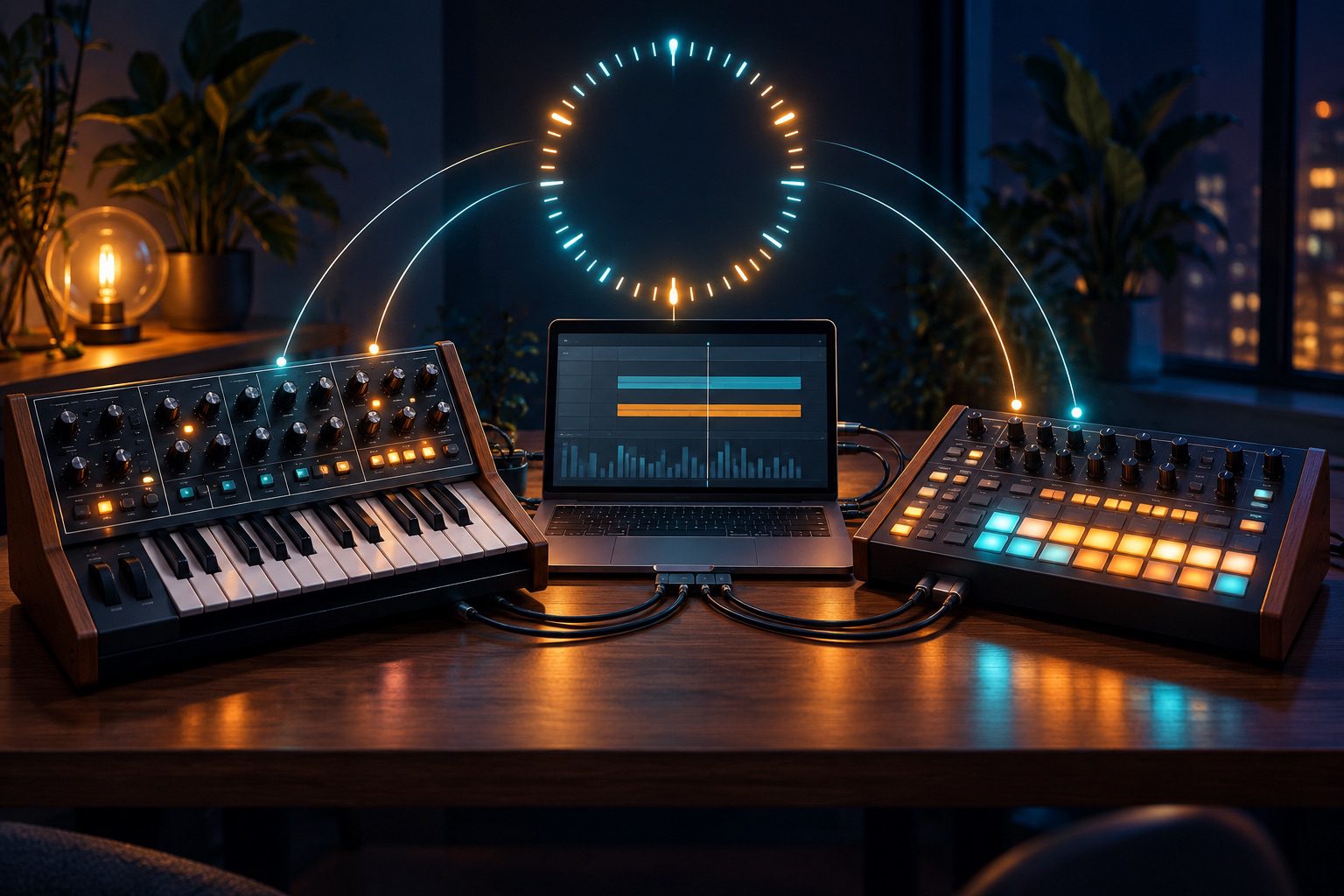
外部シンセのアルペジエーターやドラムマシンをDAWと一緒に鳴らすとき、両方へ同じBPMを入力するだけでは、長く再生するうちに位置がずれることがある。テンポの基準を一方から送り、もう一方を追従させるのが同期である。MIDIクロックは、そのために使われる仕組みの一つである。
本記事ではDAWを送信側、外部機器を受信側にする基本構成を扱う。テンポが合うこと、再生開始が合うこと、録音した音が合うことは別々に確認する。最初は機器を一台に絞り、短いクリック音で同期の状態を測ると、原因を切り分けやすい。
MIDIクロックが送るものを理解する
MIDIクロックは音声そのものではなく、時間の進み方を伝える情報である。標準的なMIDIクロックは四分音符当たり24個のクロックメッセージを使う。音符の高さや音色を送るノート情報とも別であり、音源へMIDIが届いているからといって同期まで有効とは限らない。
また、テンポをそろえるクロックと、再生開始・停止・続行の命令は分けて考える必要がある。機器によって受け取れる命令や反応が異なるため、「テンポは合うが再生が始まらない」という状態も起こる。まずどの機能を同期したいのか、外部シーケンサー、アルペジエーター、LFOのどれかを明確にする。
送信側を一つに決める
最初の構成ではDAWからクロックを送り、外部機器は外部同期を受ける。両方を同時に基準として動かそうとすると、思わぬ動作になる場合がある。機器のClock SourceやSync設定で、Internal、MIDI、USB、Autoなどの意味を確認する。Autoでは接続状態によって動作が切り替わることもある。
接続はUSB MIDIかDIN MIDIなど、使用する機器に対応するものを一つ選ぶ。同じ機器へ複数経路からクロックを送ると、重複や混乱の原因になる可能性がある。初めは不要な経路を使わず、一つの出力ポートから一台へ送る。安定してから機器を追加する方が、設定の見通しを保てる。
DAWの同期出力を有効にする
MIDI設定で、外部機器へつながる出力ポートのクロック送信を有効にする。Ableton Liveでは出力側のSyncが関係するように、ノート送信用とは別の項目が設けられている場合がある。入力側の設定を変更しただけで送信したつもりにならないよう、信号の向きを確認する。
外部機器側では受信ポートとクロック源を選ぶ。USB接続で認識されていても、同期はDIN側を待っている設定になっている場合もある。機器の説明書に沿って両端をそろえたら、DAWのテンポを少し変え、外部側の表示や動きが追従するか確認する。これがテンポ同期の最初の確認になる。
音声の接続は別に用意する
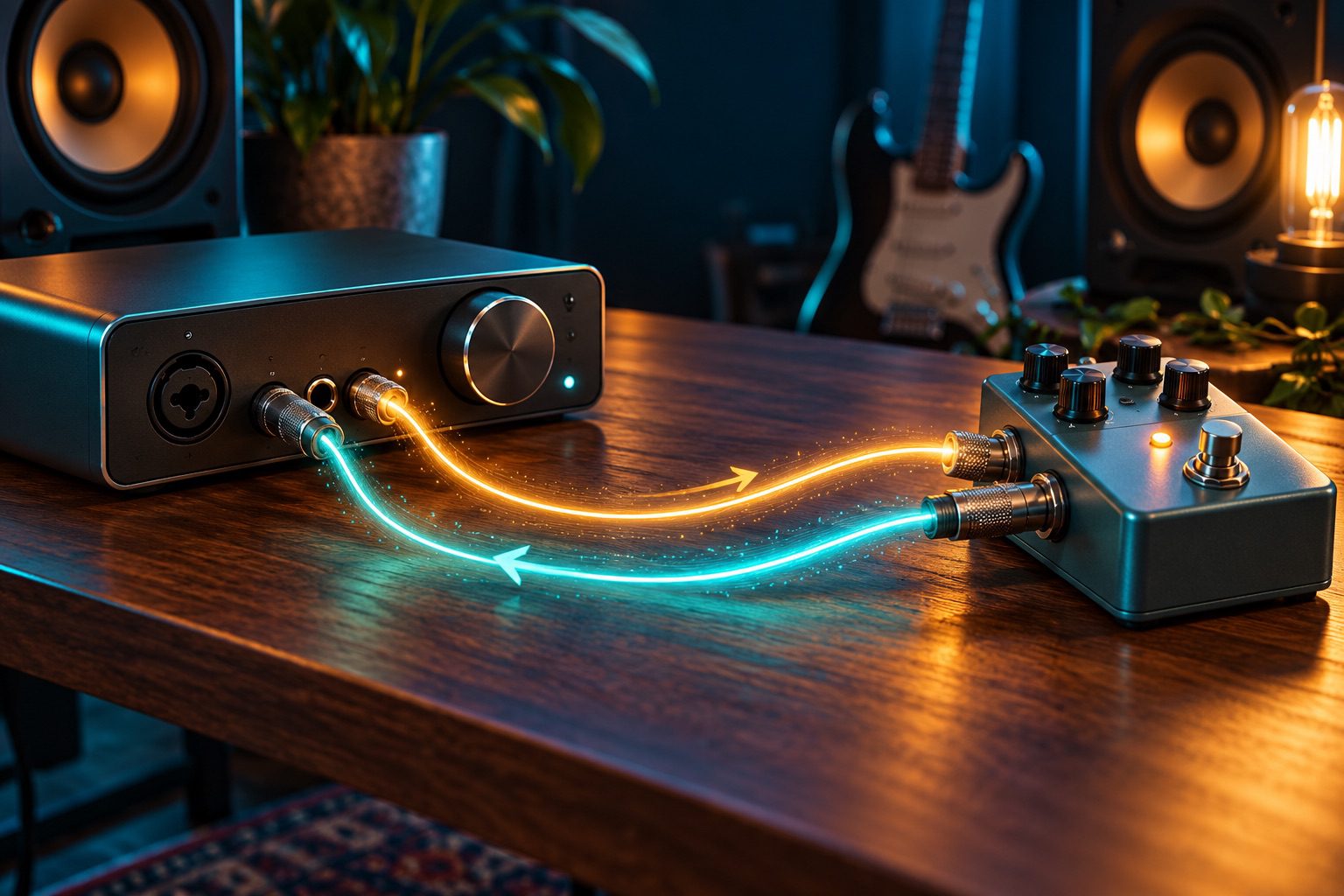
MIDIクロックが届いても、音声が自動的にDAWへ戻るわけではない。外部機器のオーディオ出力をインターフェースへ接続し、入力トラックを作る必要がある。USB経由で音声も扱える機器ならその経路を使えるが、USB MIDI対応だけで音声も送れるとは限らない。
短いパーカッションやクリック音を外部機器で鳴らし、DAWで録音できる状態にする。音の立ち上がりがゆっくりしたパッドでは、タイミングの比較が難しい。音色を判断する段階と、同期を確認する段階で素材を分ける。安定した短い音を使うことが、ずれの原因を調べる準備になる。
開始位置とテンポを別々に確認する
DAWを停止し、曲の先頭へ戻してから再生する。外部シーケンサーも先頭から始まるか、途中の位置から続くかを見る。次にDAWの途中から再生して、同じように追従するか確認する。Start、Continue、Song Positionなどへの対応が違うと、先頭からは合っても途中からは合わない場合がある。
その場合、使用する機器が対応しない機能まで設定で実現できるとは限らない。制作では先頭から再生する、短いカウントを設ける、外部の演奏を録音してから編集するなどの運用で対応できる。テンポが合っていることと、曲中の位置を共有していることを分ければ、問題を正確に説明できる。
一定の遅れと揺れを区別する
数小節のクリックを録り、DAWのグリッドとの位置を確認する。毎回ほぼ同じ量だけ遅れているなら、固定的な遅延として扱いやすい。一方、発音ごとに前後へばらつくなら、単純な一定量の補正では完全にそろわない。平均のずれと、ばらつきの大きさを分けて見ることが重要である。
遅延の原因にはMIDI送信、機器の処理、音源の立ち上がり、音声入力経路などが関わる。録音された位置だけを見て、すべてMIDIクロックの問題と断定しない。別の音色で比較する、直接のモニターと録音を比べるなど、一つずつ条件を変える。信号が通る経路を紙に書く方法も役立つ。
同期遅延の補正を調整する
DAWにMIDI Clock Sync Delayなどの補正がある場合は、短い音を録音しながら調整する。補正値の正負が何を意味するかは製品で確認し、少しずつ変える。目視だけで完全一致を追うより、実際のドラムと重ねて自然に聞こえるかも確認する。音のピークが必ず演奏上の発音開始とは限らない。
一台で得た値を他の機器へそのまま使わない。機器、接続経路、ドライバー設定などによって必要な補正は変わる。テンポや再生方法を変えたときも結果が安定するか、短い確認を行う。補正は設定を保存して終わりではなく、使用する構成に対して有効かを確かめる作業である。
二重のモニターを避ける
外部機器の直接音と、DAWを通って戻る音を同時に聴くと、二重に鳴ったり薄く聞こえたりすることがある。これは同期のずれとは別の問題である。インターフェースのダイレクトモニターとDAWの入力モニターのどちらで聴くかを決め、意図しない二重経路を止める。
確認するときは片方の経路を切り、短い音の輪郭がどう変わるか聴く。録音ファイルには一つの音しか入っていないのに、モニター中だけ二重なら、監視経路を疑える。録音の配置を無理に動かす前に、実際に聞いている信号を整理することが大切である。
アルペジエーターの分割も合わせる
テンポが同期していても、外部機器のアルペジエーターが付点や三連の設定なら、DAWの八分音符とは違う動きになる。同期の失敗と、音価設定の違いを混同しないようにする。まず通常の八分音符など分かりやすい分割で確認し、その後に特殊なパターンへ進む。
スウィングやグルーヴ設定も同様である。DAWと外部機器の両方で異なる揺れを加えると、グリッドから外れて見える。元の設定へ戻せるよう保存し、確認中だけ単純な状態にする。同期はすべての音を機械的に同じ位置へ置くことではなく、共通の時間の基準を持つことだと考えたい。
複数機器へ広げる
一台で安定したら、二台目を追加する。各機器のクロック源、送信経路、開始動作、補正値を個別に記録する。数珠つなぎの経路では機器のMIDI Thruの仕様や処理が関わる場合があるため、直接接続した場合と同じと決めつけない。増やすたびに短い音で確認する方が、後からまとめて原因を探すより確実である。
同期情報をDAWへ戻してさらに再送するような循環経路は避ける。MIDI Thruやルーティングの設定を確認し、どこからどこへ流れるかを把握する。設定画面のスクリーンショットや接続図を残せば、機材を外した後にも復元しやすい。大規模な構成ほど、単純な経路の記録が役立つ。
演奏を録音して仕上げる
同期が整ったら、外部機器の演奏を数小節長めに録る。最初の立ち上がりが安定するまでの余裕と、最後の残響を残すためである。気に入ったテイクを選び、必要な区間を曲へ配置する。リアルタイムで動かす魅力と、録音後に確定して編集できる利点を組み合わせられる。
MIDIクロックの作業は、テンポ、開始位置、音声の遅れを分けると理解しやすい。一台ずつ接続し、短い音で確認し、必要な補正を保存する。機器の対応範囲も踏まえて運用を決めれば、外部シンセの動きをDAWの中へ安定して取り込める。
八小節の診断用パターンを残す
同期を確認するための専用プロジェクトを一つ保存しておくと便利である。DAW側には一定間隔の短いクリック音、外部機器側には同じ間隔の短い音を用意する。複雑な演奏では、音の立ち上がりの違いをタイミングのずれと誤認しやすい。最初は短く明確な音で比べ、同期を整えてから実際の音色へ戻す。
八小節を録音し、冒頭、中間、終わりの位置を比較する。全体が同じ幅だけ遅れるなら一定の補正を検討できる。位置ごとのばらつきが大きいなら、一つの補正値だけで完全にはそろわない。さらに停止して頭から再開する操作を数回試し、毎回同じ位置からパターンが始まるか確認する。テンポが合うことと、フレーズの開始位置が合うことは別の確認項目である。
問題が起きたら、接続台数を一台へ減らし、不要なMIDI送信を止めて比較する。条件を単純にした状態で正常に動くなら、機器や経路を一つずつ戻せる。診断用の音声と設定画面を保存しておけば、後日テンポや接続を変えた際にも基準として使える。原因が分からないまま遅延補正だけを何度も変更するより、変えた条件と結果を対応させる方が解決へ近づきやすい。
参考資料
Ableton:Synchronizing Live via MIDIと同期のマニュアルを参照した。開始・続行や位置情報への対応は外部機器側の仕様も確認する。