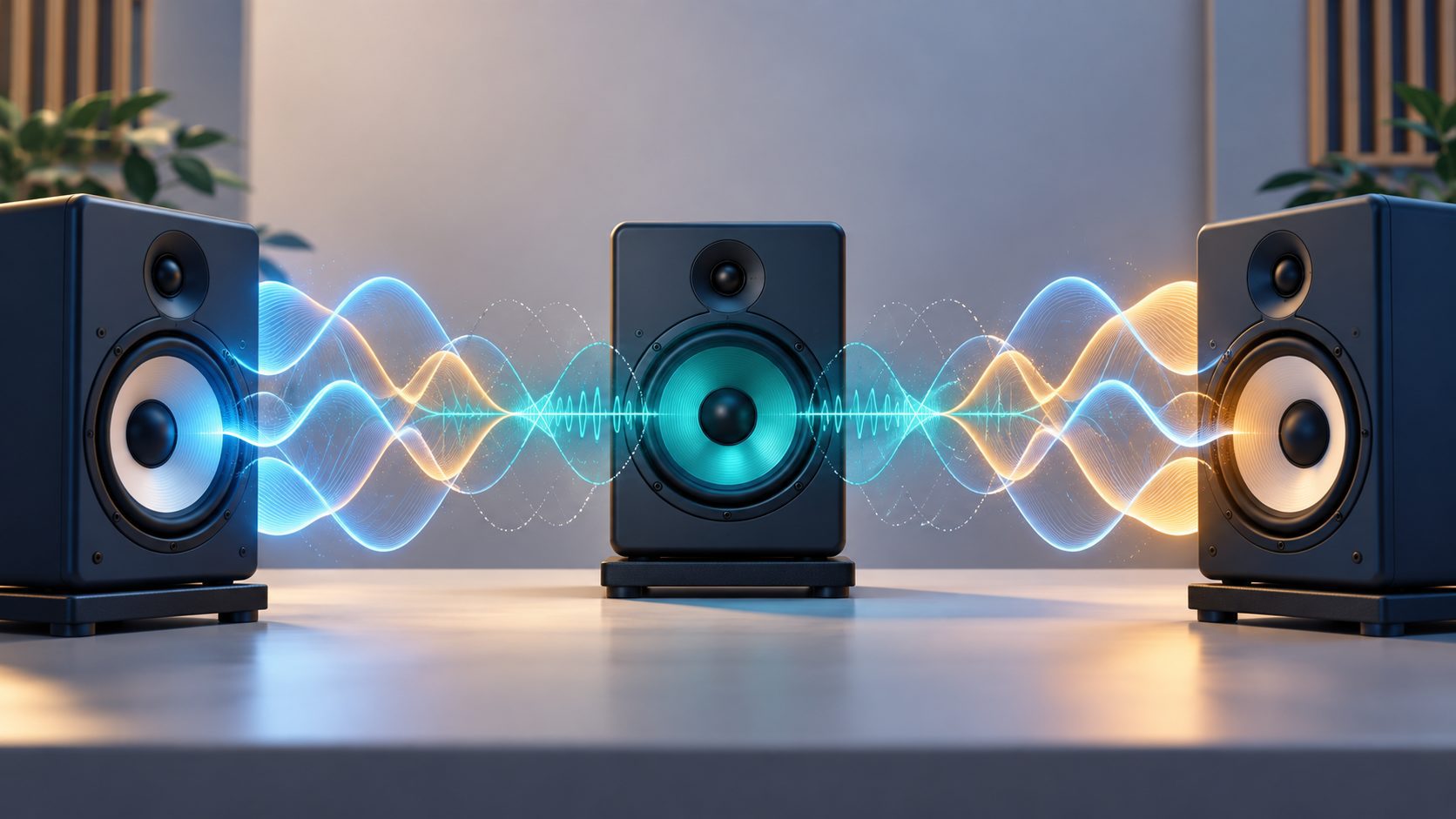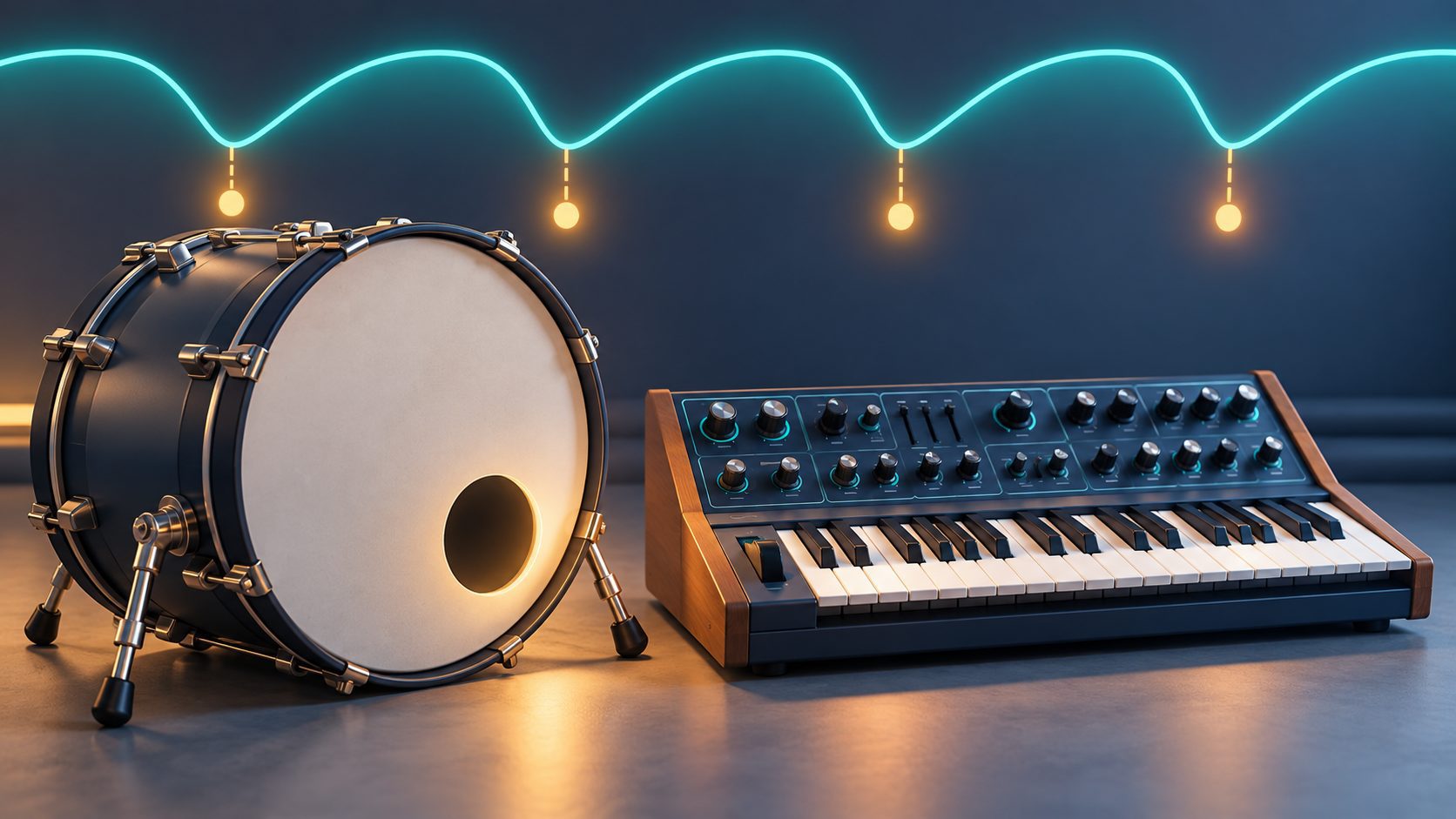
長く伸ばしたシンセがキックに合わせて沈み、その間で持ち上がると、単純なコードにも脈動が生まれる。サイドチェインは低音の混雑を減らす用途で知られるが、音量の動きを曲のリズムとして聞かせる使い方もできる。本記事では、そのうねり自体を作ることに焦点を当てる。
練習ではキックと持続するシンセの二つだけを用意する。コンプレッサーへ別トラックの信号を送り、何をきっかけに、どの速さで音を下げて戻すかを確かめる。最初から曲全体を処理するのではなく、短いループで変化を聞き分けると仕組みを理解しやすい。
処理する音と合図の音を分ける
コンプレッサーは通常、処理対象の音量を検出して動作する。外部サイドチェインを使うと、別のトラックを検出の合図にできる。今回、音量を変える対象はシンセであり、合図はキックである。コンプレッサーはシンセのトラックへ挿し、外部入力にキックを指定する。
キックの音をシンセへ通常のオーディオとして混ぜる操作とは違う。検出用の入力へ送る必要がある。DAWやプラグインによってルーティングの方法は異なり、外部サイドチェインに対応していないコンプレッサーもある。設定項目があるかを最初に確認したい。
専用のボリュームシェーパーでも似た音量変化を作れるが、本記事ではキックの信号に反応する方式を使う。実際のキックの長さや強さが動作に影響するため、機械的な曲線を描く方式と完全に同じにはならない。この関係を聞くことが最初の練習になる。
二つのトラックで基準を作る
テンポを毎分120拍、拍子を4/4にし、キックを四分音符ごとに置く。シンセは一小節のコードを長く伸ばす。シンセ自体に大きな音量の揺れがあると効果が分かりにくいので、安定して持続する音色を選ぶ。ディレイや長いリバーブも最初は外しておくとよい。
キックをサイドチェインへ指定し、コンプレッサーのメイクアップゲインや自動音量補正は比較しやすい設定にする。圧縮を強くした分だけ自動で持ち上げると、沈み方より平均音量の変化が目立つ場合がある。まず出力を固定し、ゲインリダクションのメーターと耳を一緒に使うのである。
再生しながらスレッショルドを下げ、キックのたびにメーターが動くことを確認する。動かない場合は入力先、キックの送信量、外部入力の有効化を調べる。シンセのコードを替えたときだけ動くなら、まだシンセ自身を検出している可能性がある。
深さと速さを別々に決める
スレッショルドとレシオは、どれくらい音量を下げるかに関係する。最初は違いが聞き取りやすい程度に動かし、効果を確認した後で戻す。何dB下げるべきかという固定の答えはない。穏やかな揺れと大きな吸い込みでは、曲の中で求める役割が違うためである。
アタックは圧縮が掛かる速さを変える。短くするとキックの合図に素早く沈み、長くするとシンセの最初の部分が残りやすい。ただし、ゼロに近い設定では音源や処理方式によってクリックや歪みが目立つこともある。最小値を常に正解にせず、音の頭を聞いて決めたい。
リリースは圧縮から戻る速さを変える。短いとすぐ元の大きさへ戻り、長いとゆっくり持ち上がる。うねりを作る場合は、この戻り方がリズムになる。深さを調整した後でリリースを動かし、同じ沈み方でも違うグルーヴになることを確認するのである。
テンポから戻る時間の目安を作る
毎分120拍では四分音符一つが500ミリ秒、八分音符が250ミリ秒、十六分音符が125ミリ秒になる。四分音符ごとにキックが鳴る練習なら、リリースを短い側から伸ばし、次のキックまでにどれくらい戻るかを聞く。数値は動きの速さを比較する目印として使える。
ただし、リリースを250ミリ秒に設定すれば必ず八分音符位置で完全に戻るわけではない。コンプレッサーの方式、検出信号の長さ、圧縮量などによって実際の動きは変わる。テンポから計算した値を出発点にし、ゲインリダクションと聞こえる立ち上がりで調整したい。
一般的な目安の計算は、四分音符なら60,000をテンポで割る。曲の速度を替えたときに、同じミリ秒値のままではうねりの位置が変わることがある。テンポ変更後は設定を見直し、シンセが持ち上がる位置を曲の拍と照合するのである。
キックの尾が動作を変える
短いキックと長いキックでは、同じ設定でも圧縮の続く時間が変わる。長い低音の尾が検出へ入り続けると、リリースを短くしてもシンセがなかなか戻らない場合がある。設定値だけを追い込む前に、合図として送っているキックの波形と長さを確認したい。
検出用のフィルターがあるコンプレッサーなら、どの成分へ反応させるかを調整できることがある。これは必ずしもシンセの低音を削るEQではなく、動作の判断に使う信号を変える処理である。検出音をモニターする機能があれば、実際に何を聞いて動いているかを確かめられる。
音楽として鳴るキックの音色を保ちつつ、一定の動作を作りたい場合は、検出専用の短い音を別トラックに用意する方法もある。聞こえるキックと合図を分ければ、音色を替えても同じ揺れを保ちやすい。これは次の段階として、基本の二トラックが動いてから試すとよい。
聞こえない合図で休みの動きを作る
検出専用トラックは、メイン出力へ音を出さず、サイドチェインへだけ送る設定にする。トラックのミュートで検出用の信号まで止まるDAWもあるため、単にミュートすればよいとは限らない。出力先と送信する位置を確認し、合図が聞こえずコンプレッサーは動く状態を作る。
この方法なら、曲中でキックを休ませてもシンセの揺れだけを続けられる。逆に、合図のMIDIノートを消せば、その場所だけ音量の動きを止められる。聞こえるドラムと別のリズムを作ることもできるが、最初は同じ配置から始め、違いを少しずつ加えたい。
設定後はキックを一時的に止め、合図のトラックがメインへ漏れていないかを確認する。書き出した音声でも同じチェックを行う。制作中のモニターでは聞こえなくても、出力の組み合わせを替えると合図が混ざる場合がある。ルーティングを記録しておくと後で調べやすい。
空間系エフェクトの前後を比較する
シンセへリバーブを掛ける場合、コンプレッサーをその前に置くか後に置くかで結果は変わる。前に置くと、音量変化の後から残響が加わり、沈んだ場所を余韻が埋める場合がある。後に置くと、残響を含む音全体が合図に合わせて動く。どちらを狙うかを決めたい。
リバーブが別のリターントラックにあるなら、シンセだけを圧縮してもリターンの尾は同じようには沈まない。全体が動かないと感じたら、圧縮量を増やす前に処理の経路を確認する。音色の濁りを直す作業とは分け、ここでは聞かせたい音量の曲線に注目するのである。
完成前には、効果を切った版と同じ程度の音量で比べる。揺れが目立っても歌や旋律を邪魔しているなら、深さを減らしたり使うセクションを限定したりする。サビだけ大きく動かすなど、曲の展開に合わせて必要な表情を選ぶことが大切である。
参考資料と練習の仕上げ
外部入力によるコンプレッサーの動作は、Abletonのサイドチェイン設定ガイドが参考になる。プラグイン自身が外部入力に対応している必要がある点も、導入前に確認できる。
低音の混雑を整理したい場合は、当サイトのミックスの濁りを見直す記事を参照したい。本記事の練習では、合図、沈む深さ、戻る速さを順に決める。持続音をリズムとして動かす発想を覚えると、音符を増やさずに伴奏へ躍動感を付けられるのである。