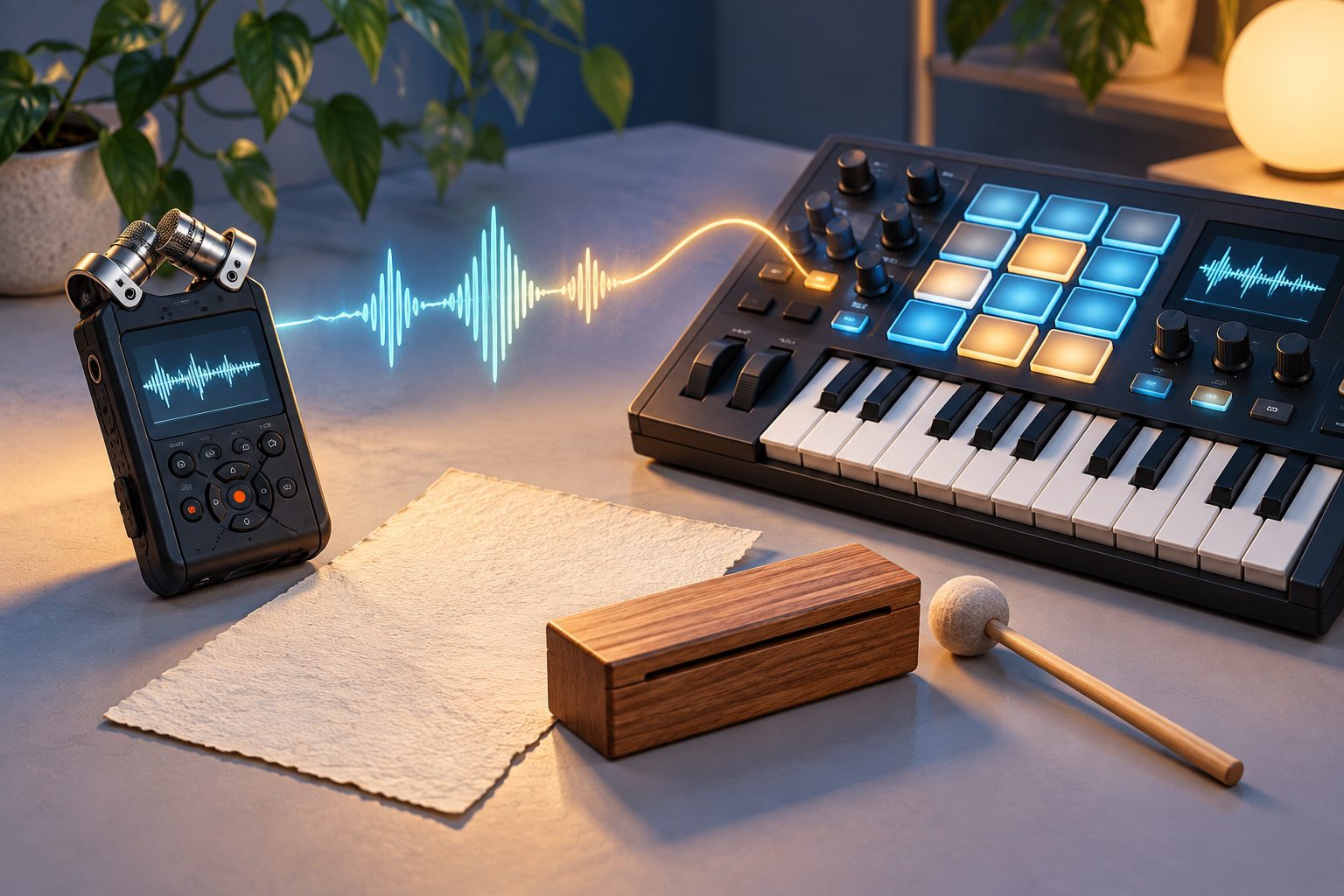
机を軽くたたく音や短く発した声も、録音して鍵盤へ割り当てれば楽器の材料になる。サンプラーは完成したフレーズを再生するためだけの道具ではない。短い音の始まりと終わりを整え、音程や音量の変化を付けることで、自分の制作環境から新しい音源を作れるのである。
本記事では、自分で録った一つの音をドラム的な音と旋律用の音へ加工する手順を紹介する。既存楽曲から音を取り出す方法ではなく、録音素材の選び方、切り出し、鍵盤への配置が中心である。最初は一音だけで試し、操作と聞こえる変化の関係をつかみたい。
素材は用途から選ぶ
短い打楽器を作るなら、手拍子、指で机をたたく音、紙を軽く丸める音などが候補になる。明確な立ち上がりがある素材は、リズムへ置いたときに位置が分かりやすい。鋭い音が欲しいのか、鈍い音が欲しいのかを先に決めると、録音後の加工を減らせる場合がある。
旋律用なら、自分の声で「ア」や「ウ」を一定の高さで短く伸ばす素材が使いやすい。打撃音にも音程を感じるものはあるが、複数の成分が不規則な素材では、鍵盤へ割り当ててもはっきりした旋律にならないことがある。音の面白さと音程の分かりやすさを別々に確認するのである。
まず同じ種類の音を五回程度録り、材料を比べる。すべてを同じ強さにそろえる必要はないが、極端に違う距離や部屋で録ると比較しにくい。生活音を使う場合も周囲の話し声が入っていないかを確認し、自分で管理できる素材から始めると作業を進めやすい。
録音では余裕と静かな前後を残す
大きな音でも入力がクリップしないよう、ゲインを低めから決める。波形が小さく見えるという理由だけで上げすぎないことが重要である。たたく音は一瞬のピークが大きくなりやすい。実際に何度か鳴らし、最大の音で歪まないことを確認してから録音する。
録音の前後には短い無音を残す。切り出す際に音の頭が分かり、部屋の背景音も確認できるからである。スマートフォンなどで録る場合は、自動音量調整やノイズ処理が素材へ影響することもある。利用できる設定を確認し、最終的には加工後の音を聞いて採用する。
強いノイズ除去を最初から掛けると、立ち上がりや細かな尾が変わる場合がある。まず短い切り出しと音量調整で使えるかを試す。ノイズが多い素材を大量に補正するより、静かな場所で録り直した方が早いこともある。録音と編集のどちらで直すべきかを判断したい。
音の始まりと終わりを整える
波形を拡大し、不要な前後を切る。頭を切りすぎると打撃音の立ち上がりが失われ、無音を残しすぎると鍵盤を押してから遅れて聞こえる。サンプラーに読み込んだ後も開始位置を確認し、メトロノームと一緒に鳴らして反応の遅れがないかを確かめる。
切り口でクリックが出る場合は、ごく短いフェードを付ける。ゼロクロス付近を選ぶ方法もあるが、ステレオでは左右の波形が同時にゼロになるとは限らない。目で切りやすそうな場所を選ぶだけでなく、実際に連打し、頭や終わりへ余分な音が加わっていないかを聞くのである。
素材の余韻をどこまで残すかも決める。紙の音などは長い尾が魅力になる場合があるが、短いリズムへ使うなら尾を減らす必要がある。元の録音を複製し、長い版と短い版を別に保存すれば、後から用途に合わせて選べる。原素材を破壊的に上書きしない方が調整しやすい。
ワンショットと鍵盤追従を使い分ける
ドラム的な音では、一度の入力で素材の終わりまで再生するワンショット設定が候補になる。短いMIDIノートでも音を最後まで鳴らせる。反対に、鍵盤を離すと音を止める設定は、長さを演奏で変えたい素材に向いている。呼び名や挙動は音源ごとに異なるため、短いノートで確認する。
同じ素材をすべての鍵盤で同じ高さに鳴らす配置と、鍵盤に応じて音程が変わる配置も区別する。前者は打楽器を一つのパッドへ割り当てる用途、後者は声などを旋律に使う用途に向いている。読み込んだだけでは狙った配置にならない場合があるので、隣り合う鍵盤を押して聞き比べたい。
打撃音を半音ずつ変えるだけでも、低い版と高い版が作れる。ただし、素材の音程感が薄い場合は、変化が明るさや長さとして聞こえることもある。無理に旋律へ使わず、複数の高さを持つパーカッションとして並べる方が素材を生かせる場合もあるのである。
声の基準音を設定する
旋律用の素材では、録音された音の基準となる高さを調べる。チューナーを補助にしつつ、ピアノなどと同時に聞いて確かめる。基準がCなら、その素材が自然な速度で鳴る鍵盤をCへ設定する。基準の鍵盤と音程の補正量を取り違えると、全体が移調されてしまう。
声が少し揺れている場合は、平均的な高さだけでなく、安定した部分を選ぶ。立ち上がりが低く滑り込む素材は表情として面白いが、和音を作ると音程がまとまりにくいことがある。最初は安定した母音の短い部分を使い、表情の強い素材は別の音源として残すとよい。
再生速度で音程を変える方式では、高くすると短く、低くすると長くなる。タイムストレッチなどで長さを保てる音源もあるが、処理によって質感が変わる。元の高さから遠くへ移すほど自然さが崩れる場合があるため、まず上下数音程度で旋律を作って確認するのである。
ループで持続音を作る
短い母音を長く伸ばしたい場合は、安定した部分へループを設定する。音の頭をそのまま残し、途中の区間を繰り返すと、発音の印象を保ちつつ持続させられる。ただし、区間の両端で波形や音量が大きく違うと、繰り返すたびにクリックや揺れが出やすい。
開始と終了を少しずつ動かし、必要ならループのクロスフェードを使う。長くすれば必ず滑らかになるわけではなく、揺れた素材では周期が目立つこともある。鍵盤を長く押し、繰り返しの速さが音楽的な震えとして聞こえていないかを確認したい。
音量エンベロープのアタックとリリースも整える。素材の切り口だけでクリックを抑えきれない場合でも、短い立ち上がりや消え方を作ると改善することがある。ただし、打撃音へ長いアタックを掛けると頭が消えるので、素材ごとの用途を優先して調整するのである。
小さな演奏で使い勝手を調べる
打楽器なら四つ打ちや簡単な裏拍に置き、旋律用なら三つか四つの音でフレーズを作る。素材単体で面白くても、他の音と合わせると長さや音域が合わない場合がある。最初から多数の素材を録るより、一つの音が曲の中で使える状態になるまで仕上げたい。
強弱の反応も試す。音量だけを変えるのか、フィルターの明るさも変えるのかを決め、低いベロシティでも聞こえるかを確認する。複数の録音を使う場合は、ランダムな切り替えなどを後から追加できる。まず一素材で自然な反応を作ることが、整理された音源への近道である。
保存時は、サンプラーの設定と元の音声の両方を残す。設定だけを渡しても、素材が別の場所にあれば再生できない場合がある。別のフォルダーや環境で開いて素材が見つかるかを確認し、録音した日、内容、基準音も簡単に記録しておくと再利用しやすい。
参考資料
開始位置、ループ、エンベロープを持つサンプラーの具体例は、Abletonの音源リファレンスのSimplerの項目で確認できる。自分のDAWに付属するサンプラーでも、同じ役割の設定を探して試せる。
録音した声の扱いは当サイトのDTM環境に関する記事も参考になる。身近な音を楽器にする作業では、録音、切り出し、発音の設定を一つずつ確かめることが大切である。複雑な加工より、使う場面に合った始まりと終わりが、オリジナル音源の個性を支えるのである。