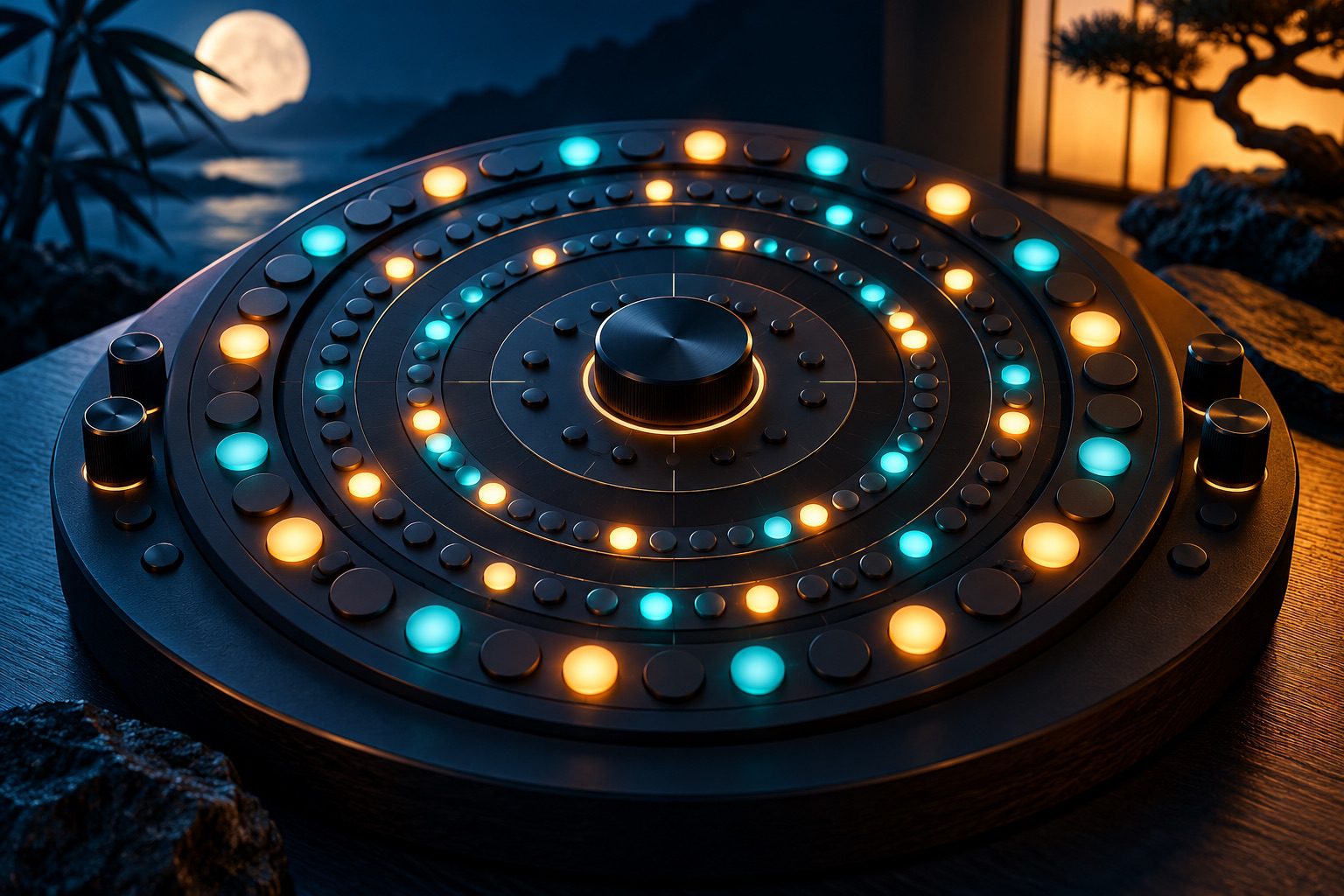
コードを長く押さえるだけで、音が順番に飛び出してくる。アルペジエーターは、入力された複数の音から時間的な並びを作る機能である。便利な自動伴奏として使える一方、設定の意味が分からないままプリセットを選ぶと、コードを変えた瞬間に走り方が変わったり、歌を邪魔するほど音が増えたりする。
ここではC・E・Gの三音を材料に、音順、速さ、音の長さ、音域を一つずつ変える。完成目標は、四小節のコード進行に合う控えめな伴奏である。名称や配置は製品ごとに異なるが、どの設定が何を変えているかを整理すれば、別のDAWでも応用しやすい。
音源の前でノートを作る仕組み
一般的なMIDIアルペジエーターは、入力ノートを受け取り、別のタイミングでノートを出力する。その後ろの音源が実際の音を鳴らす。音源に内蔵されるタイプでは内部で同じ役割が行われる。音を録音した後へ挿す通常のオーディオエフェクトとは異なるため、挿入場所を確認することが最初の手順になる。
新しいMIDIトラックに短いシンセ音色を用意し、C・E・Gを同時に一小節伸ばす。アルペジエーターをオンにして単音が順番に鳴れば、基本の接続はできている。和音のまま鳴る場合はバイパスや挿入位置、まったく鳴らない場合は入力ノートと音源への出力経路を確認する。速さの調整は音が出てから行う。
UpとDownで順番を聴く
音順をUpにすると、一般に低い音から高い音へ進む。C・E・GならC、E、Gを繰り返す。DownではG、E、Cとなる。最初はオクターブ範囲を一つにし、ランダムや複雑なパターンを避ける。上昇と下降だけでも、同じ和音が異なる方向へ動くように聞こえることを確認できる。
上下を往復するモードでは、端の音を二度鳴らすか、一度だけにするかが製品やモードで異なる。表示名だけで期待した音列と決めつけず、ゆっくり再生して実際の順番を聴く。必要なら出力MIDIを別トラックへ記録し、ノートの並びを目で確認する。規則が分かれば、予想外のアクセントを避けやすい。
三音の繰り返しと小節線の関係
八分音符でC・E・Gを繰り返すと、4/4の一小節には八回の発音が入る。一小節の八回と音列の三音は割り切れないため、連続して走る設定では次の小節頭が必ずCになるとは限らない。これは故障ではなく、音列の周期と小節の周期が違う結果である。
小節頭に必ずCを置きたいなら、リトリガーやリセットの設定を調べる。新しい和音入力や小節境界で順番を最初へ戻す機能がある場合もある。ない場合はコードノートを区切って再入力するか、出力を記録して編集する。連続するずれを楽しむ版と、頭をそろえる版を分けて作れば、どちらを曲に使いたいか判断できる。
Rateとテンポ同期を理解する
Rateは発音の間隔を決める。テンポ同期なら1/8や1/16など音価で設定でき、プロジェクトのテンポに合わせて間隔が変わる。ミリ秒などの時間指定では、テンポを変えても同じ時間間隔を保つ場合がある。曲の拍へ合わせたいときは、まず同期の状態を確認する。
八分音符で形を理解した後に十六分音符へ変えると、音の密度が増す。速さが上がった分だけ伴奏の存在感も強くなるため、同時に音量を上げる必要はない。三連符や付点の設定も、普通の音価と同じものとして扱わず、クリックに対して発音位置がどう動くか確認する。名称の似た設定を耳で区別したい。
Gateは発音間隔とは別である
Gateは、次の音までの間隔に対してノートをどれだけ長く保つかを決めることが多い。短くすれば歯切れがよくなり、長くすれば音がつながりやすい。ただし音源のリリースが長ければ、MIDIノートを短くしても残響のように音が続く。Gateと音源のエンベロープの両方を確認する必要がある。
八分音符のRateを固定し、Gateを短い状態、中程度、長い状態で比べる。先に速さを変えてしまうと、ノート長の違いが分かりにくい。長いGateで音が重なりすぎる場合は、音源の同時発音数やレガート動作も見る。滑らかな音を作りたいのか、各発音を粒として聞かせたいのかを基準に調整する。
オクターブ範囲を広げる
範囲を二オクターブへ広げると、元の和音だけでなく上の同名音も材料になる。高音が加わることで華やかになるが、メロディーの音域へ入り込むこともある。低い位置から始めた版と、高い位置から始めた版を作り、歌やリードと同時に聴く。単独で気持ちよい範囲が伴奏に最適とは限らない。
低音まで広げる場合は、ベースと同じ場所へ音が出ないか確かめる。アルペジエーターに低音を任せるのか、専用ベースを残すのかで必要な範囲は変わる。後からEQで全体を削る前に、不要な音域が発音しない設定を選ぶ。音符の段階で整理すると、音色の魅力を保ちやすい。
和音の押さえ方でも音列が変わる
C・E・GをE・G・Cという転回形へ変えると、Upの最初の音も変わる。同じコード名でも入力の配置が異なれば、アルペジオの輪郭は変わるのである。四小節のC、Am、F、Gを用意し、各コードで近い音域を保つ配置を探すと、伴奏が大きく飛びすぎるのを抑えられる。
一方で最後のコードだけ高い配置にすれば、次の小節へ向かう変化を作れる。すべてを自動処理に任せるのではなく、入力側の和音配置を作曲の一部として扱う。音順を変えた効果と、元の和音を組み替えた効果を区別して保存すれば、後から必要な変化を選びやすくなる。
HoldとLatchの動作を確かめる
鍵盤から手を離しても入力音を保持する機能は、HoldやLatchなどと呼ばれる。演奏しながらノブを操作する際に便利だが、新しい和音を押したときに置き換わるのか、追加されるのかは機器や設定で異なる。前の音が残って和音が濁る場合は、まず保持の解除方法を確認する。
録音時には停止ボタンを押した後も音が続かないか、再生し直したときに期待した音から始まるかを見る。ライブで使うなら、保持を確実に解除する操作も練習しておくと安心である。便利な保持機能と、曲の進行に沿ったコード更新は別の課題であり、両方の動作を確認して初めて安定した伴奏になる。
主旋律の隙間へ密度を合わせる
歌が細かく動く区間では、アルペジオのRateを遅くするか、音量を控える。歌が伸びる区間では少し密度を上げると、互いの動きを分担できる。常に速い設定のままフィルターだけで隠す方法より、発音数そのものを変えた方が整理しやすい場合がある。
四小節の最後だけ一拍休ませる方法も試したい。空白があることで、次の小節頭に同じパターンが戻る意味が強まる。停止や再開でリセット位置が変わる機器では、その挙動も含めて聴き比べる。音を足す設定だけでなく、止めるタイミングもアルペジエーターの重要な使い方である。
出力を記録して仕上げる
DAWが生成後のMIDIを記録できるなら、別トラックへ録音して一部だけ編集する。入力和音を録音する設定と、生成されたノートを録音する設定を取り違えないようにする。最初の一小節を記録し、和音の長いノートではなく、分散した短いノートが並んでいるか確認するとよい。
記録後は元のアルペジエーターを通さずに再生し、二重に処理されないようにする。最後の音だけ伸ばす、一音だけ休むなどの修正を加えれば、規則的な動きと手作業の展開を両立できる。出力MIDIを取得できない場合は、音声として保存してもよい。後で設定を再現できるよう、元のトラックも残しておく。
発音の強さも入力側と出力側を分ける
アルペジエーターによっては、入力した和音のベロシティを引き継ぐ場合と、生成ノートの強さを内部で決める場合がある。鍵盤を強く弾いても変わらないときは、音源だけでなく生成側の設定を確認する。逆に一音だけ強く聞こえるなら、元の和音の一音だけベロシティが高い可能性もある。入力、生成、発音という三段階で原因を探したい。
練習ではC・E・Gを同じ強さで入力し、出力へ意図したアクセントを付ける。三音ごとに強める版と小節頭だけを強める版では、周期の感じ方が変わる。音順だけでなく強弱の周期も曲の印象へ関わるため、Rateや範囲が決まった後に一項目として調整するとよい。
コード変更の直前に余裕を作る
前の和音のノートが次の和音へ重なり、アルペジエーターが両方を材料にしてしまう場合がある。コード変更の直前で入力ノートを少し切る版と、滑らかに重ねる版を比較する。どの音が残るかはHoldやLatchの設定にも依存するため、単にノートを短くすれば解決するとは限らない。
四小節目から一小節目へ戻る箇所は特に確認する。ループ途中では正常でも、末尾の和音が保持されたまま冒頭へ足されることがある。停止して最初から鳴らした場合と、数周続けた場合を比べれば見つけやすい。音列が増え続けるなら、保持の解除と入力の更新方法を先に整理する。
参考資料
Ableton:Live MIDI Effect ReferenceのArpeggiatorを機能確認に参照した。本文は特定製品の画面操作を前提とせず、音順、Rate、Gate、範囲を順番に比較する練習として構成している。